Tudo o que precisa saber, num só lugar.
Antes de começar, é importante saber que:
O sistema só aceita banners no formato e tamanho corretos.
Caso o banner ou imagem esteja fora do padrão, o sistema não permitirá o upload.
Essa medida garante a boa visualização e funcionamento do layout da loja.
[Clique aqui para baixar os templates em PSD]
Os campos 03 (Subtítulo), 04 (Nome do botão) e 05 (URL de redirecionamento) são opcionais.
Se você não preencher esses campos, apenas a imagem do banner será exibida.
Passo 1: Acesse o Módulo de Banners
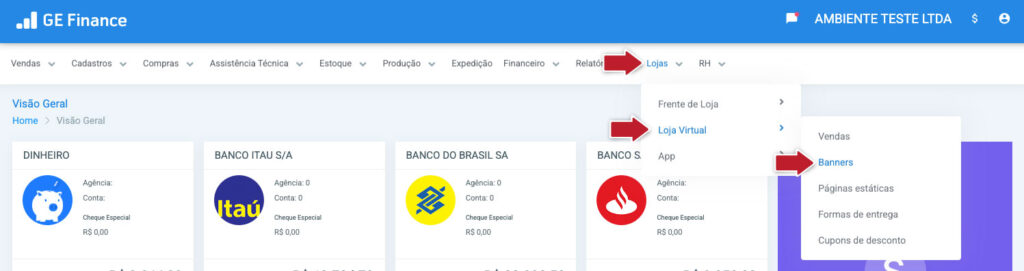
Vá até o MENU PRINCIPAL
Clique em LOJA > LOJA VIRTUAL > BANNERS
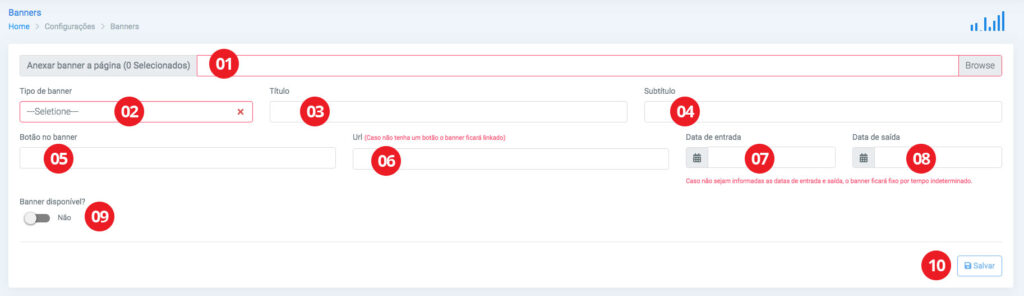
Ao acessar a tela de banners:
1 – Localize a imagem do banner no seu computador
2 – No campo de tipo de banner, selecione: BANNER INTERMEDIÁRIO
Preencha os campos:
3 – Título do banner – Nome que identifica o banner
4 – Subtítulo do banner (opcional) – Um texto complementar abaixo do título
5 – Nome do botão (opcional) – Nome que aparecerá no botão do banner
6 – URL de redirecionamento (opcional) – Link para onde o botão deve levar o usuário
7 – Data de entrada – Escolha a data em que o banner deve aparecer no site
8 – Data de saída – Defina a data em que o banner deve sair do site (opcional)
9 – No campo “Banner Disponível”, escolha:
Sim para exibir o banner na loja virtual
Não para deixar o banner oculto
10 – Clique em SALVAR
Pronto! Seu banner está configurado corretamente e será exibido de acordo com as datas e opções definidas.
Se tiver dúvidas sobre os formatos ou quiser personalizar seus banners com qualidade, não esqueça de usar os templates PSD disponíveis no link acima.
Como configurar o banner Mobile
Como configurar os banners Principal
Ainda com dúvidas?
Fale com a gente pelo WhatsApp, clicando no ícone no canto inferior direito da sua tela.