Rejeição 228 – Data de Emissão muito atrasada (Nfe)
Saiba Mais
Lorem ipsum dolor sit amet, consectetur adipiscing elit. Ut elit tellus, luctus nec ullamcorper mattis, pulvinar dapibus leo.
A rejeição 228 – “Data de Emissão muito atrasada” ocorre quando a data de emissão da Nota Fiscal Eletrônica (NF-e) está muito antiga em relação à data atual.
Explicando em detalhes:
A legislação da NF-e define um prazo máximo permitido para a data de emissão, que geralmente é de até 30 dias antes da data atual. Ou seja, se você tenta emitir uma NF-e com uma data de emissão que passou desse limite, ela será rejeitada com o código 228.
Exemplo prático:
Hoje é 30/11/2024.
Você tenta emitir uma NF-e com data de emissão de hoje e ela da a rejeição 228.
A data da venda deve está com mais de 30 dias no passado (Ex. a venda tem data de 13/09/2024 e você esta emitindo a nota fiscal com a data do dia 30/11/2024.) o sistema da SEFAZ rejeita com o erro 228 por ter uma data superior a 30 dias entre a emissão e a data da venda.
Como resolver:
Corrigir a data de emissão da NF-e para uma data válida (dentro do intervalo permitido — normalmente, até 30 dias atrás).
Corrigindo a Rejeição 228 – Data de Emissão muito atrasada
A rejeição 228 ocorre quando a data de emissão da NF-e está com mais de 30 dias de atraso em relação à data atual. Para corrigir, é necessário ajustar a data da venda dentro do sistema.
Passo a Passo para corrigir:
1. Acesse a venda
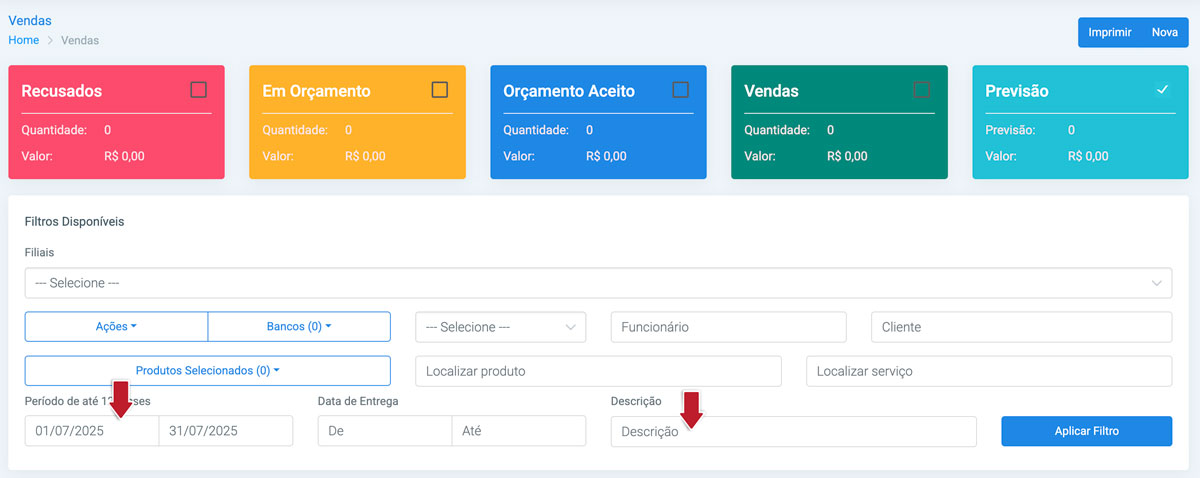
No menu principal, vá em: Vendas >> Vendas e Orçamentos
Digite o número da venda no campo de busca. Ex. GF#545/2024
Ajuste o período de busca para que o sistema localize vendas mais antigas (ex: últimos 90 dias).
Clique em Aplicar filtro para realizar a busca.
2. Editar a venda
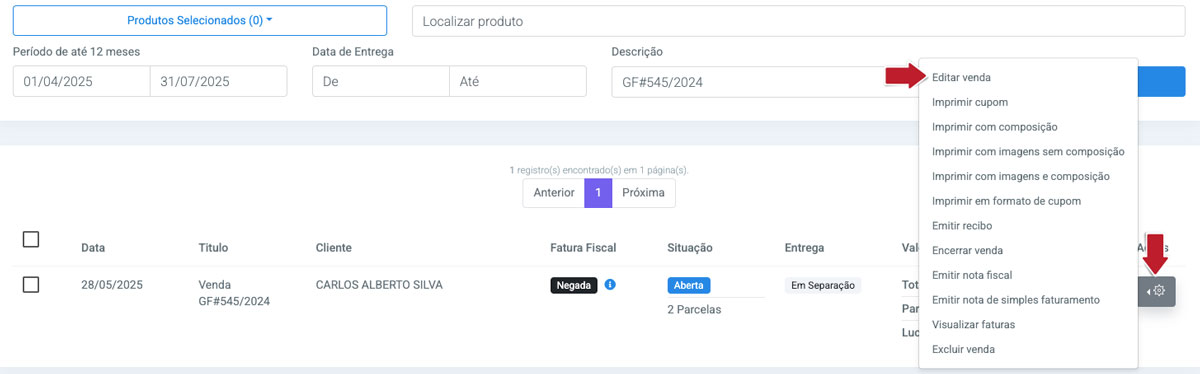
Ao localizar clique no ícone de engrenagem ao lado da venda localizada.
Escolha a opção “Editar Venda”.
3. Corrigir a data
Verifique o campo “Data da Venda”.
Se a data estiver com mais de 30 dias de diferença da data atual, altere para uma data dentro dos últimos 30 dias.
Clique em “Salvar”.
4. Emitir a NF-e novamente
Após salvar a venda com a data corrigida, vá até o botão de emissão e gere a Nota Fiscal novamente.
Dica importante – Caso não consiga alterar a data da venda:
Às vezes, o sistema bloqueia a edição da data se houver um pagamento vinculado.
Como resolver:
a) Desvincular pagamento
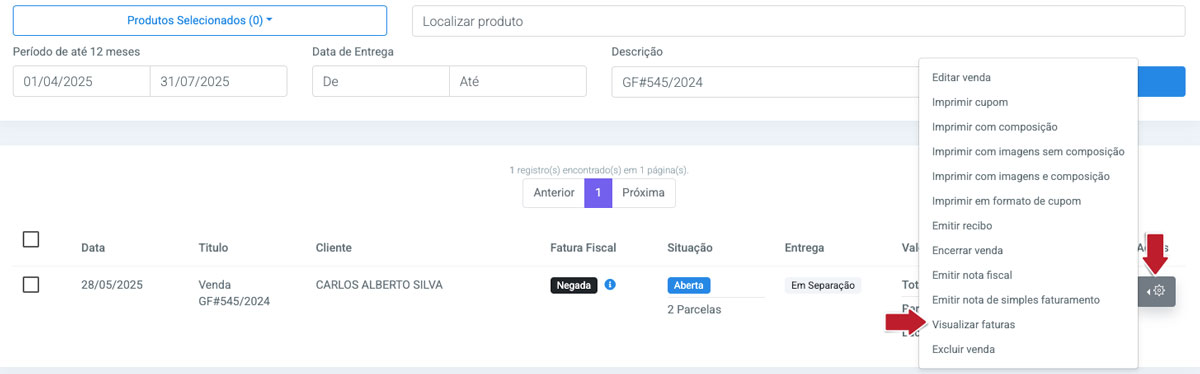
Na tela de vendas, clique no ícone de engrenagem.
Selecione “Visualizar Fatura”.
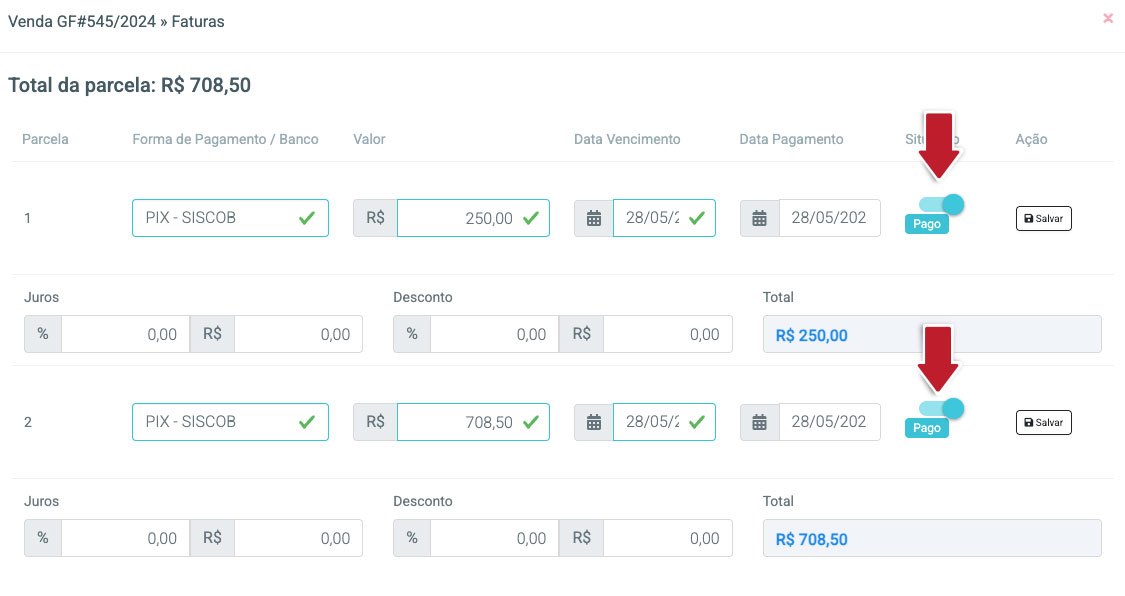
Desmarque o pagamento existente (marque como “não pago” ou remova a quitação) e clique em salvar ação.
Pronto! Agora só você fazer o ajuste da data de venda.
Ainda com dúvidas?
Fale com a gente pelo WhatsApp, clicando no ícone no canto inferior direito da sua tela.