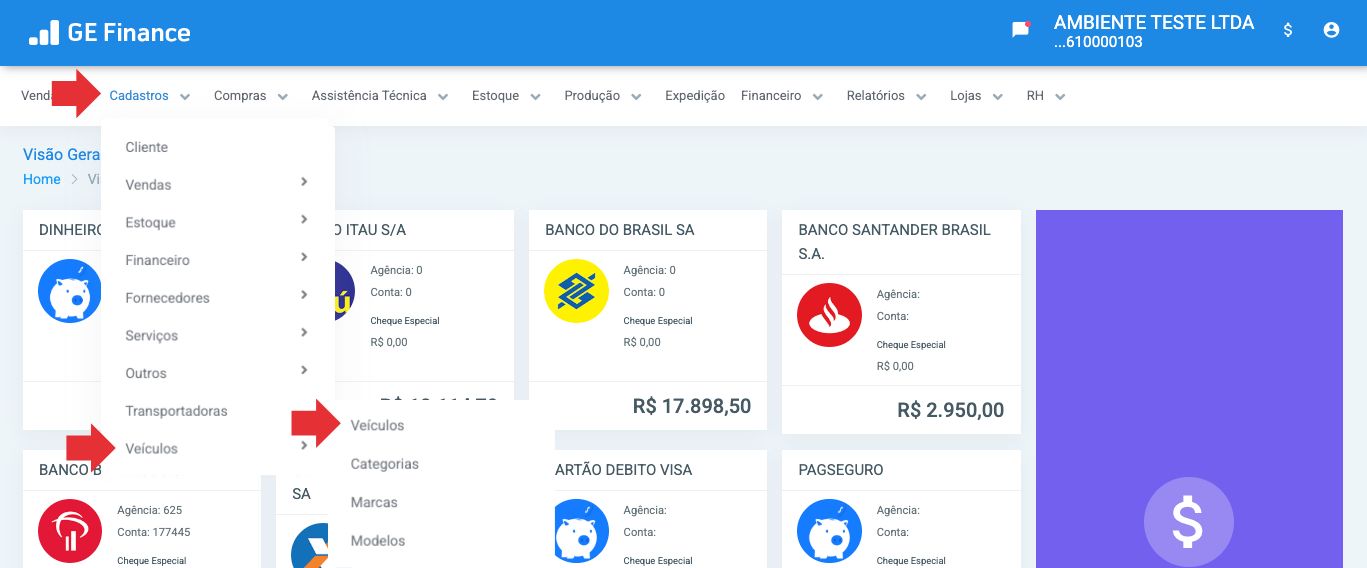
Passo 3 – Informar a Placa
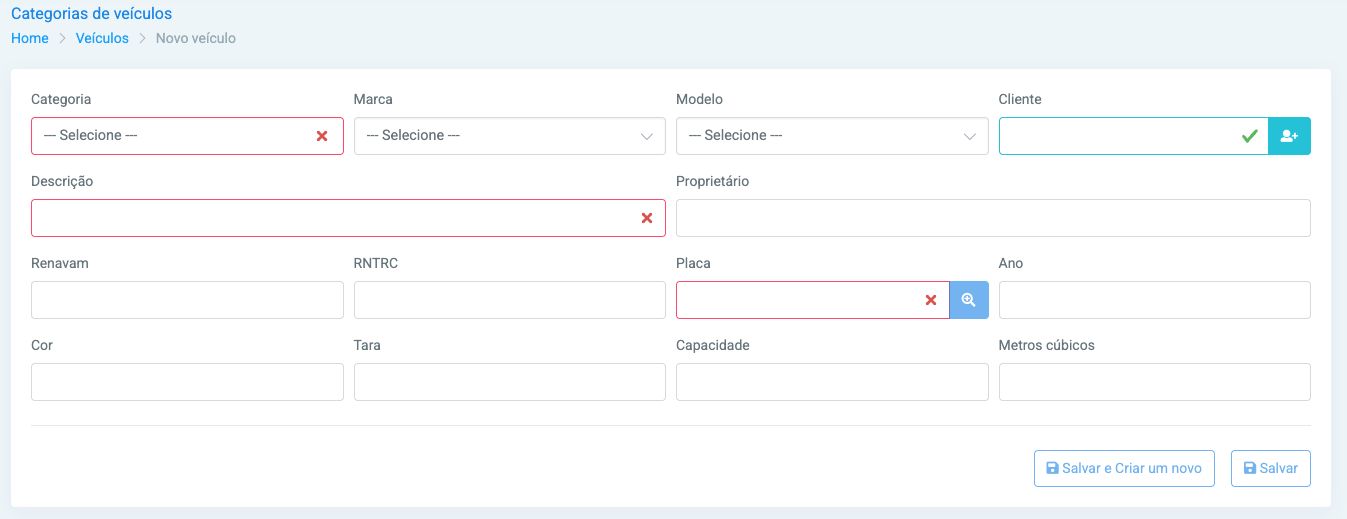
No campo Placa, digite a placa do veículo.
Após informar a placa, o sistema realizará uma consulta automática e preencherá os seguintes campos:
✔️ Isso agiliza o cadastro e reduz erros de digitação.
⚠️ Caso os dados não sejam preenchidos automaticamente, verifique se a placa foi digitada corretamente e clique no botão de consulta ao lado do campo.
Passo 4 – Informar o Cliente
No campo Cliente, selecione ou pesquise o cliente proprietário do veículo.
Utilize o botão de pesquisa ao lado do campo, se necessário.
Passo 5 – Conferir os Dados Preenchidos
Após a consulta da placa, confira as informações carregadas automaticamente:
Se necessário, ajuste os dados antes de prosseguir.
Passo 6 – Preencher Informações Complementares
Caso disponíveis, preencha os demais campos:
- Proprietário
- Renavam
- RNTRC
- Ano
- Cor
- Tara
- Capacidade
- Metros cúbicos
ℹ️ Esses campos podem auxiliar no controle e identificação do veículo.
Passo 7 – Salvar o Cadastro
Após preencher todas as informações necessárias:
- Clique em Salvar para concluir o cadastro.
- Clique em Salvar e Criar um Novo para salvar o veículo atual e iniciar um novo cadastro.
Boas Práticas
✔ Sempre confira os dados retornados pela consulta da placa.
✔ Certifique-se de que o veículo está vinculado ao cliente correto.
✔ Preencha o máximo de informações possível para facilitar futuras consultas e relatórios.
Resultado Esperado
Após salvar, o veículo ficará cadastrado no sistema e disponível para utilização nos processos e controles relacionados à frota e aos clientes.