O cadastro correto dos veículos é essencial para garantir o controle e o histórico completo dos atendimentos realizados na oficina. Ao vincular o veículo ao cliente no momento da venda de um serviço, o sistema consegue registrar informações como a placa, modelo, e demais dados relevantes.
Esse processo permite:
Acompanhar o histórico de serviços realizados em cada veículo.
Facilitar o atendimento em futuras manutenções.
Gerar relatórios precisos para gestão e fidelização de clientes.
Evitar erros de registro, como vendas sem placa ou veículo não identificado.
Por isso, o cadastro do veículo deve sempre ser feito antes da venda ou orçamento, garantindo assim a integridade das informações no sistema.
Passo a Passo: Como Realizar a Venda de Serviço com Veículo Vinculado
Cadastre o Veículo
Antes de iniciar qualquer venda ou orçamento, o primeiro passo é cadastrar o veículo no sistema.
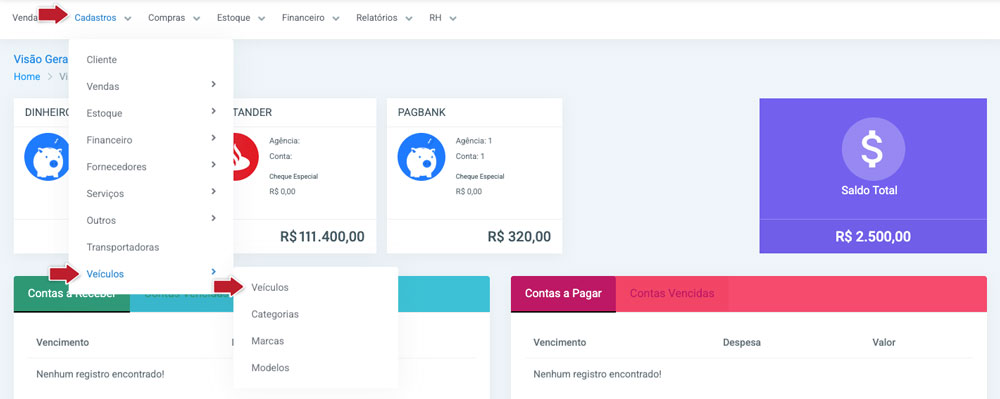
Vá ao menu principal em “Veículos”.
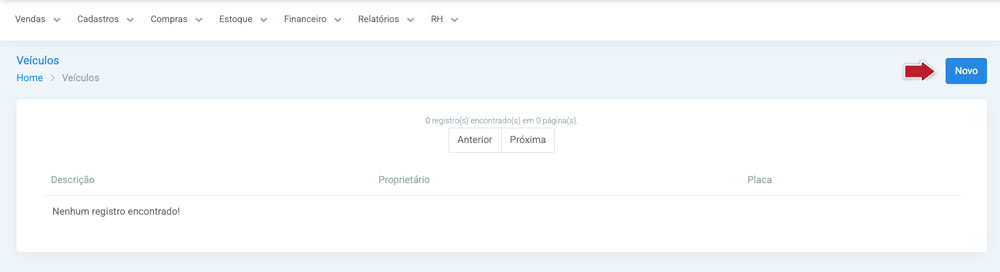
Clique em “Novo” no canto superior direito.
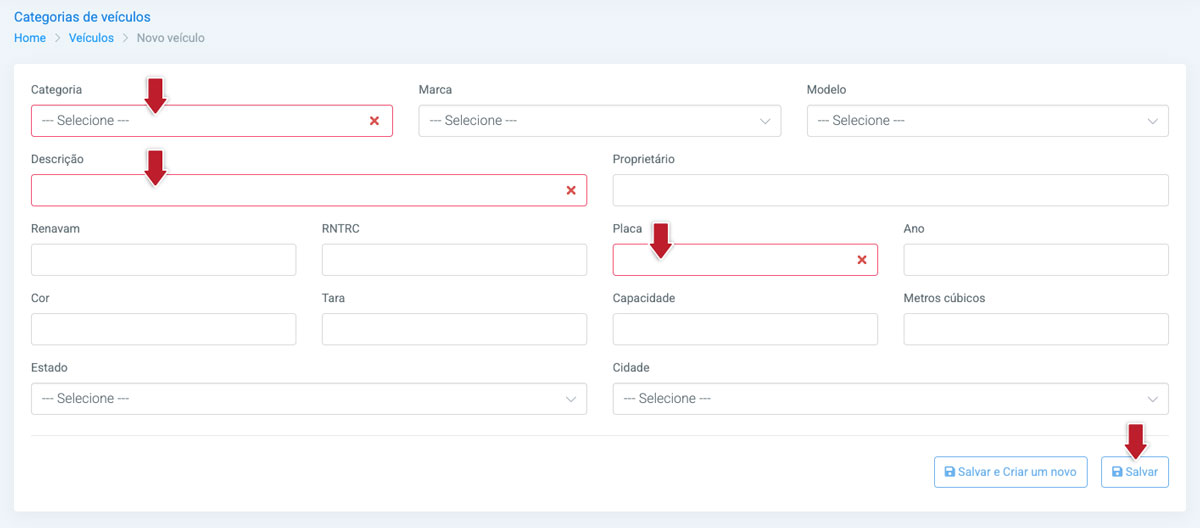
Preencha os campos obrigatórios em vermelho, como dados do carro (Categoria, Descrição e placa).
Salve o cadastro do veículo.
⚠️ Esse passo é obrigatório para que o sistema possa registrar a placa corretamente durante a venda.
Acesso ao Módulo de Vendas
Acesse o MENU PRINCIPAL.
Clique em VENDAS E ORÇAMENTOS.
Criar Nova Venda ou Orçamento
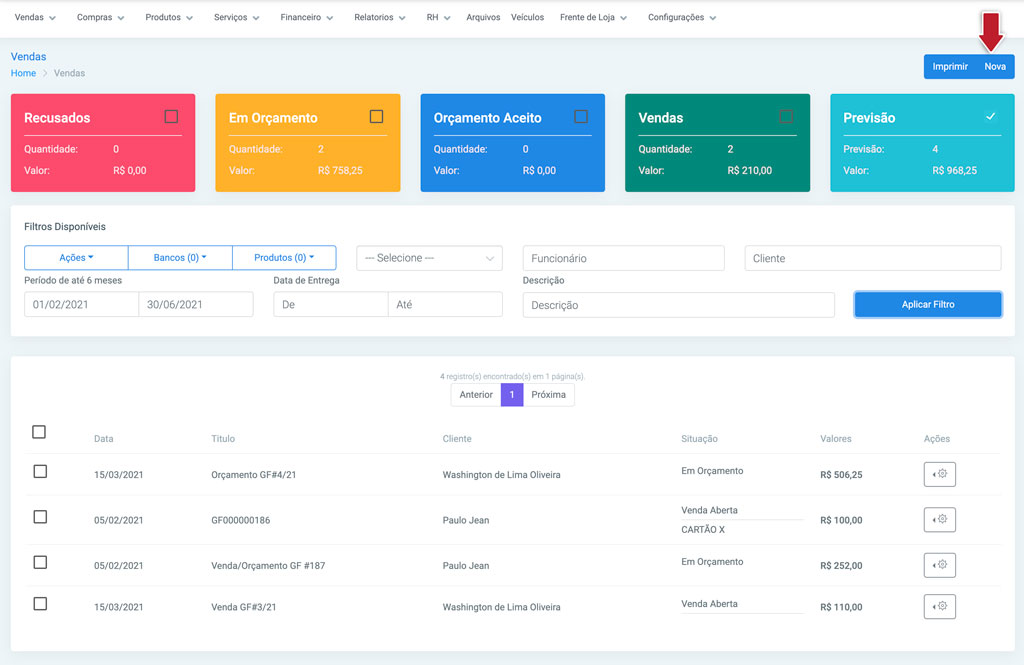
No dashboard de vendas, clique no botão “NOVO”, localizado no canto superior direito da tela.
Tela de Venda/Orçamento: Informações Iniciais
Nessa etapa, preencha os seguintes campos:
Cliente
Digite o nome, CPF ou CNPJ para localizar o cliente já cadastrado.
Caso o cliente não esteja cadastrado, clique no ícone “+” para cadastrar.
Para editar um cadastro existente, clique no ícone de lápis que será ativado após localizar o cliente.
Situação da Negociação
Selecione o status atual da negociação. As opções disponíveis são:
Em Orçamento
Orçamento Aceito
Venda
Orçamento Recusado (Cancelado)
Em Orçamento
Utilize esta opção para gerar um orçamento para o cliente. Você poderá imprimir ou salvar em PDF para enviar ao cliente e aguardar sua aprovação.
Orçamento Aceito
Selecione esta opção quando o cliente aprovar o orçamento. Isso indica que o serviço pode ser executado pela oficina. Os mecânicos poderão visualizar e iniciar os procedimentos conforme aprovado.
Venda
Ao selecionar “Venda”, o sistema exibirá campos adicionais como:
Plano de Contas
Centro de Custos
Forma de Pagamento Use esta opção para registrar oficialmente a venda após a finalização do serviço.
Orçamento Recusado (Cancelado)
Utilize esta opção caso o cliente não aprove o orçamento. No campo “Observações do Orçamento”, registre o motivo da recusa. Isso ajuda a:
Acompanhar as razões pelas quais orçamentos não foram aprovados.
Identificar padrões e melhorar processos internos, caso os mesmos motivos estejam se repetindo com frequência.
Datas (Caso necessário)
04 – Data de entrega: quando o produto ou serviço será entregue.
05 – Validade do orçamento: data limite de validade do orçamento.
06 – Previsão de entrega: data prevista para entrega do produto/serviço.
07 – Observações de entrega: campo livre para inserir observações sobre a entrega.
Veículo
Digite aqui a placa do carro para vincular o carro ao cliente e poder localizar pela placa.
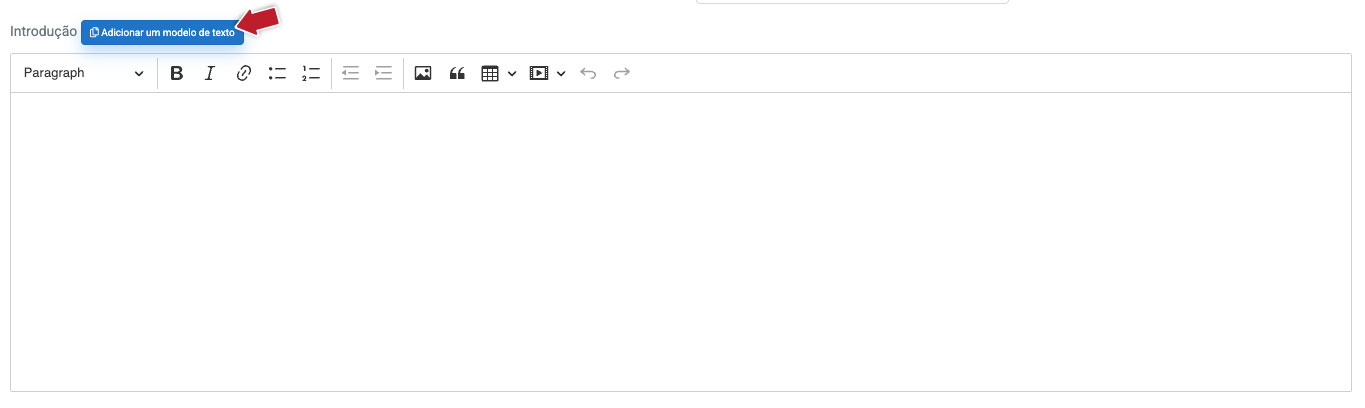
Introdução
Digite manualmente ou selecione um modelo de texto padrão clicando em “Adicionar modelo de texto”.
Grupos de Itens
Essa função é ideal para empresas que trabalham com ambientes ou setores distintos dentro de um mesmo orçamento ou venda, como:
Oficinas em geral.
Como utilizar:
Digite o nome do grupo (por exemplo: “Motor”, “Suspensão”, “Funilaria”).
Pressione ENTER para que o grupo seja criado.
Você pode adicionar diferentes produtos e serviços dentro de cada grupo, facilitando a organização e leitura do orçamento.
Adicionar Serviços
Neste campo, você pode inserir os serviços que farão parte da venda ou orçamento.
Como funciona:
Use o leitor de código de barras se precisar.
Digite o nome do serviço. O sistema localizará automaticamente os serviços já cadastrados.
Se houver mais de um valor (ex: preço padrão e promocional), clique sobre o valor desejado para selecionar.
O serviço será adicionado ao orçamento com os dados preenchidos automaticamente.
Essa funcionalidade é muito útil para empresas que prestam serviços variados e desejam controlar preços e quantidades de forma clara e rápida.
Adicionar Produtos
Aqui você insere os produtos que serão vendidos.
Como usar:
Os produtos podem ser localizados pelo nome, código ou código de barras.
O sistema exibirá:
Preço de Atacado e Varejo
Quantidade disponível em estoque
Clique sobre o preço desejado para adicioná-lo ao orçamento.
Ao adicionar, você verá os seguintes campos preenchíveis:
Código / Produto: Identificação do item.
Detalhes: Informações adicionais ou variações.
Grupo: Se o produto foi adicionado dentro de um grupo, ele aparecerá aqui.
Quantidade (QTD): Número de unidades.
Preço Unitário: Valor por unidade.
Desconto: Valor ou percentual de desconto (se houver).
Valor de Venda: Valor final com desconto.
Total: Soma total do item (quantidade x valor de venda).
⚠️ Importante:
Produtos não serão descontados do estoque enquanto o orçamento estiver apenas como “orçamento”.
A dedução do estoque só ocorre quando o orçamento é convertido em venda.
Se o mesmo produto estiver em vários orçamentos e for vendido em outro antes, o sistema avisará caso não haja mais estoque disponível.
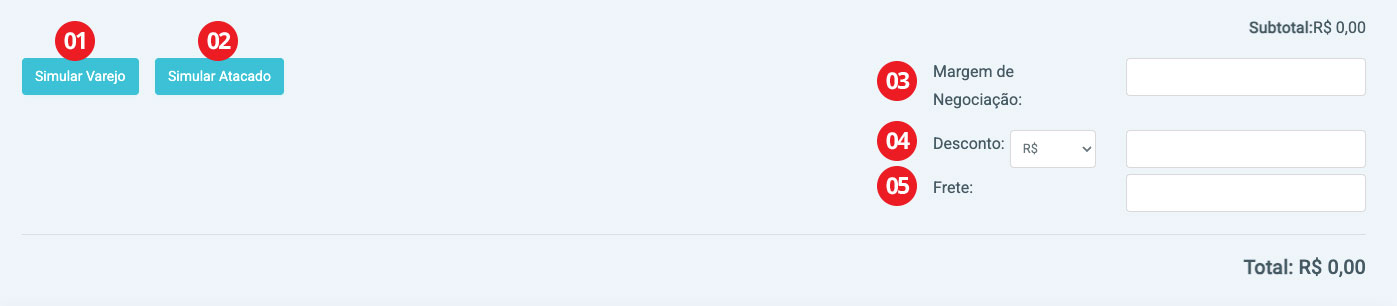
Área de Valores
Aqui você ajusta valores gerais da venda, como margem, descontos e frete.
01 e 02 – você poderá comprar os preços tanto de atacado como de varejo
03 – Margem de negociação (%):
Ao inserir uma porcentagem, o sistema reajustará automaticamente os preços dos produtos.
Ideal para negociar valores com o cliente sem comprometer a margem da empresa.
04 – Descontos:
Pode ser aplicado em percentual (%) ou valor fixo (R$).
O desconto será aplicado ao valor total da venda ou orçamento.
05 – Frete:
Insira aqui o valor do frete, se for necessário cobrar pela entrega.
Funcionário / Comissão
Essa área permite controlar quem está realizando o serviço e calcular a comissão correspondente.
Funcionário (Mecânico):
Selecione o nome da pessoa responsável pela venda.
O sistema calculará automaticamente a comissão com base nas configurações.
Edição de comissão:
Usuários com perfil de gerente poderão editar o valor da comissão diretamente neste campo.
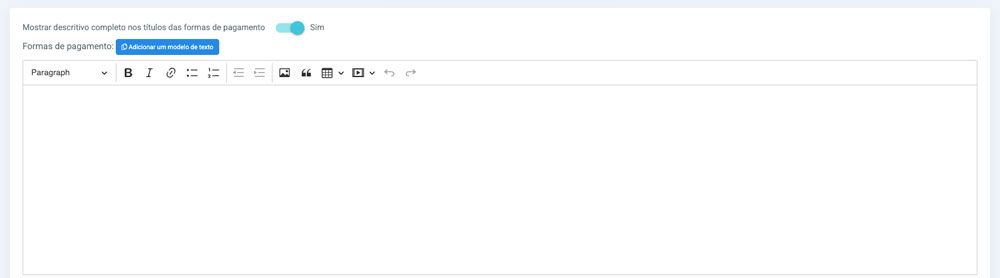
Forma de Pagamento
Esse campo é utilizado para indicar como o cliente pagará pelo produto ou serviço.
Você pode digitar manualmente ou selecionar um modelo de texto padrão.
Essa informação será impressa junto ao orçamento, facilitando a comunicação com o cliente.
Salvar Venda ou Orçamento
Para finalizar o processo, você deve salvar a venda:
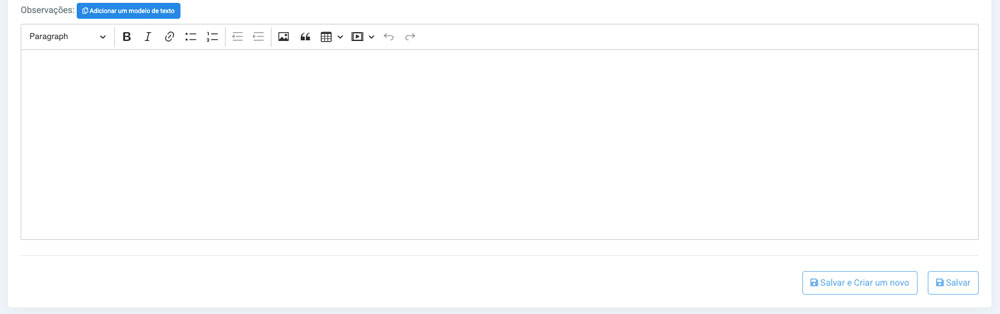
Clique em “Salvar” para concluir a venda ou orçamento.
Ou clique em “Salvar e Criar Novo” se desejar já iniciar uma nova venda.
Observações
Campo livre para inserir informações adicionais sobre a venda, como:
Observações específicas do cliente.
Instruções especiais para entrega.
Condições diferenciadas de pagamento.
Também é possível selecionar e inserir textos padrão já salvos no sistema, tornando o processo mais rápido e padronizado.
Ainda com dúvidas?
Fale com a gente pelo WhatsApp, clicando no ícone no canto inferior direito da sua tela.