Garantir a movimentação correta de mercadorias entre filiais, mantendo rastreabilidade, consistência contábil e integridade do estoque tanto na filial de origem quanto na de destino.
⚠️ Ponto cego comum: muita empresa trata transferência como “saída + entrada simples”, mas isso impacta relatórios, custos médios, inventário e auditorias. Se feito errado, o erro só aparece meses depois.
Passo 1 – Acessar o caminho correto
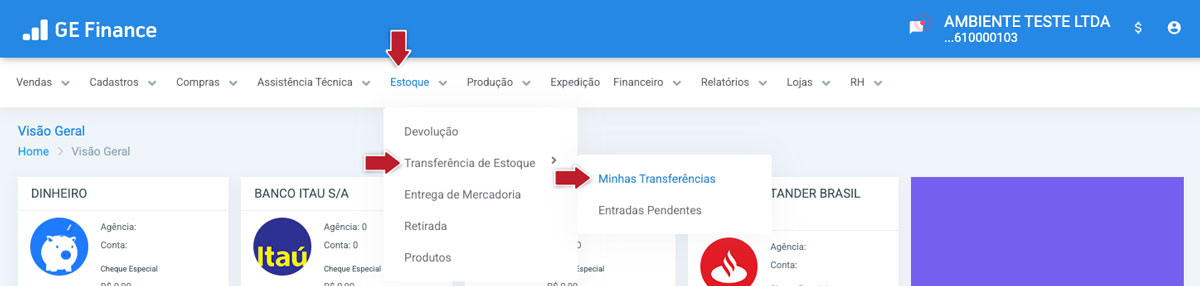
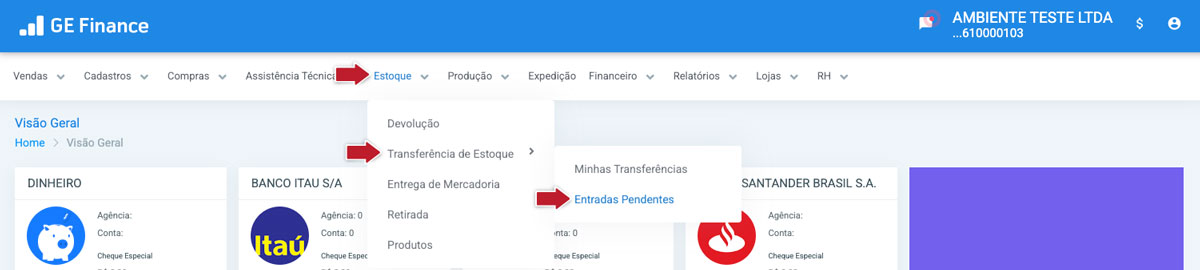
No menu principal, acesse: Estoque → Transferência de Estoque → Minhas Transferências
❗ Se você estiver em outro menu (ex.: saída comum), a movimentação não será reconhecida como transferência.
Passo 2 – Criar nova saída
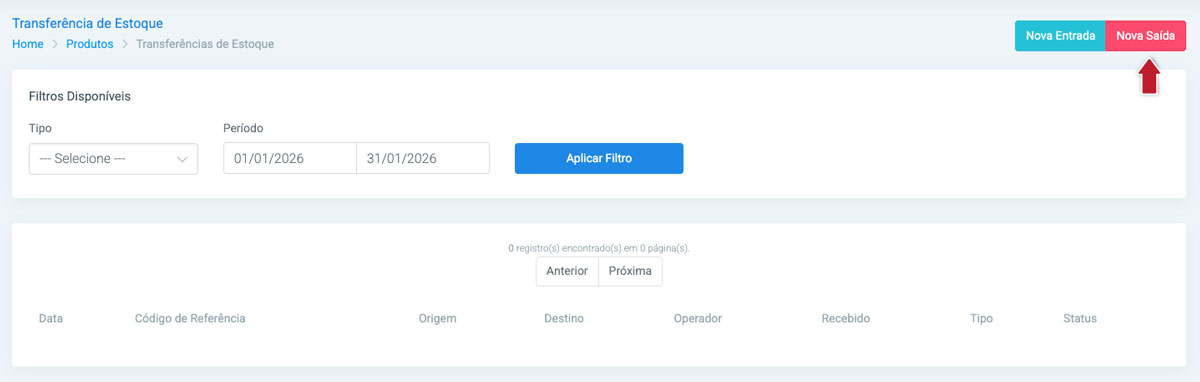
No canto superior da tela, clique em Nova Saída.
Passo 3 – Definir a filial de destino
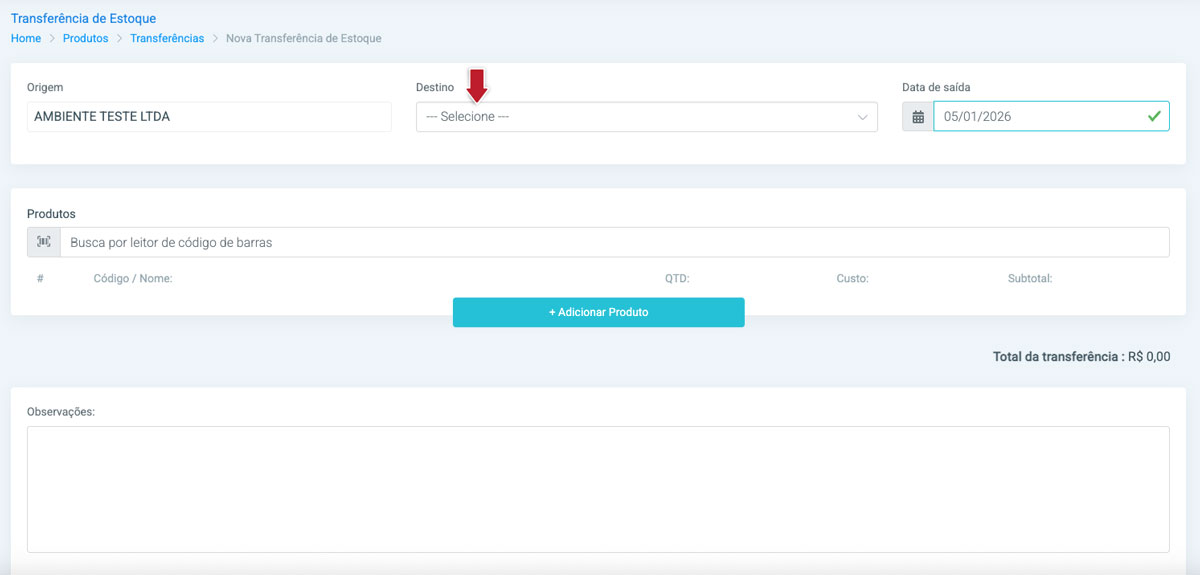
No campo Destino, selecione a filial para a qual o estoque será transferido.
⚠️ Erro recorrente: selecionar a filial errada aqui gera divergência automática entre estoques e pode exigir ajuste manual depois.
Passo 4 – Adicionar produtos
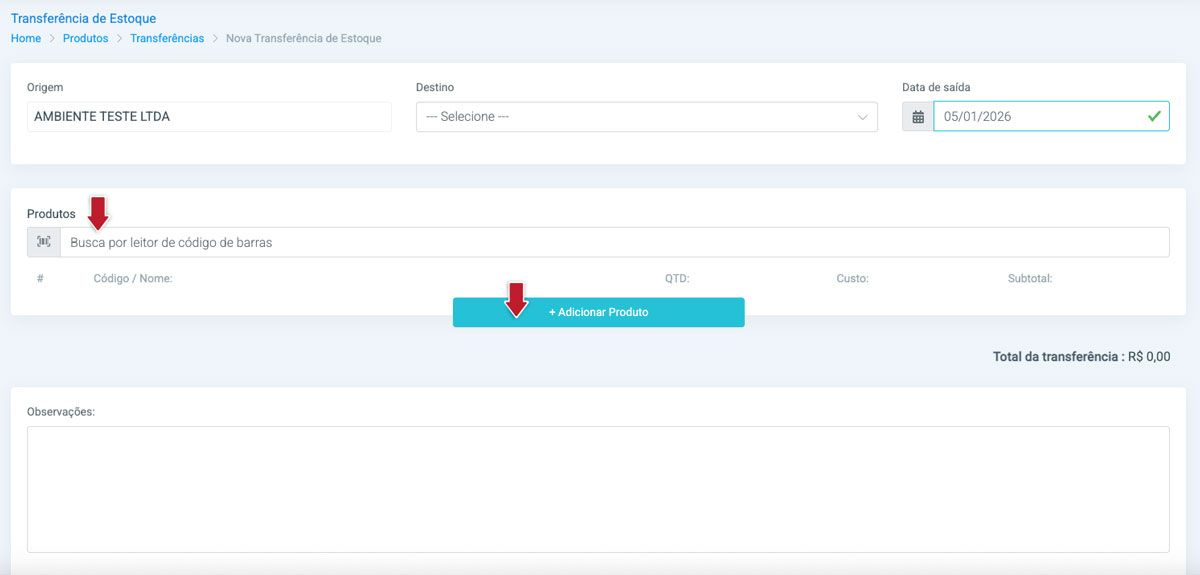
Você pode adicionar os produtos de três formas:
Busca pelo nome do produto
Leitura do código de barras
Inclusão manual
Verifique:
Quantidade correta
Unidade de medida
Produto certo (SKU correto)
🔍 Pergunta que você deveria se fazer: “Se alguém auditar isso daqui a 6 meses, conseguirá entender exatamente o que foi transferido?”
Passo 5 – Salvar a transferência
Após conferir todos os itens, clique em Salvar.
✔️ Neste momento, o estoque já saiu da filial de origem, mas ainda não entrou na filial de destino.
3. Recebimento – Filial de Destino (Entrada)
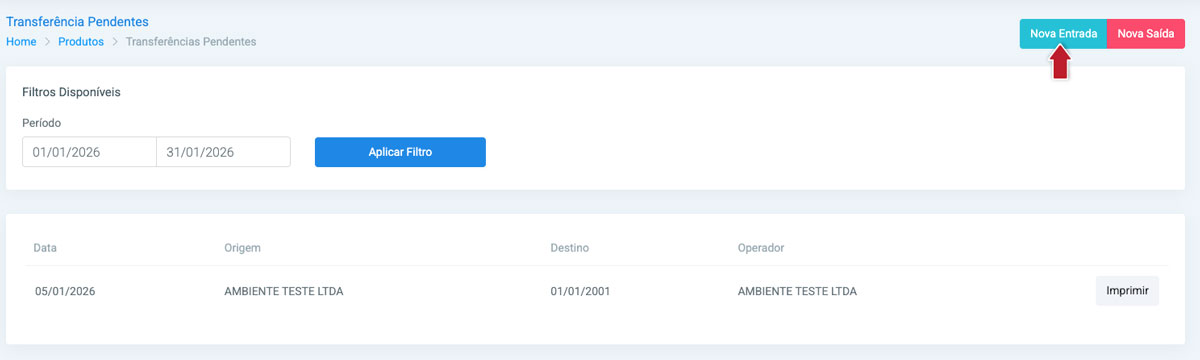
Passo 6 – Acessar entradas pendentes
Na filial que irá receber o estoque, vá ao menu: Estoque → Transferência de Estoque → Entradas Pendentes
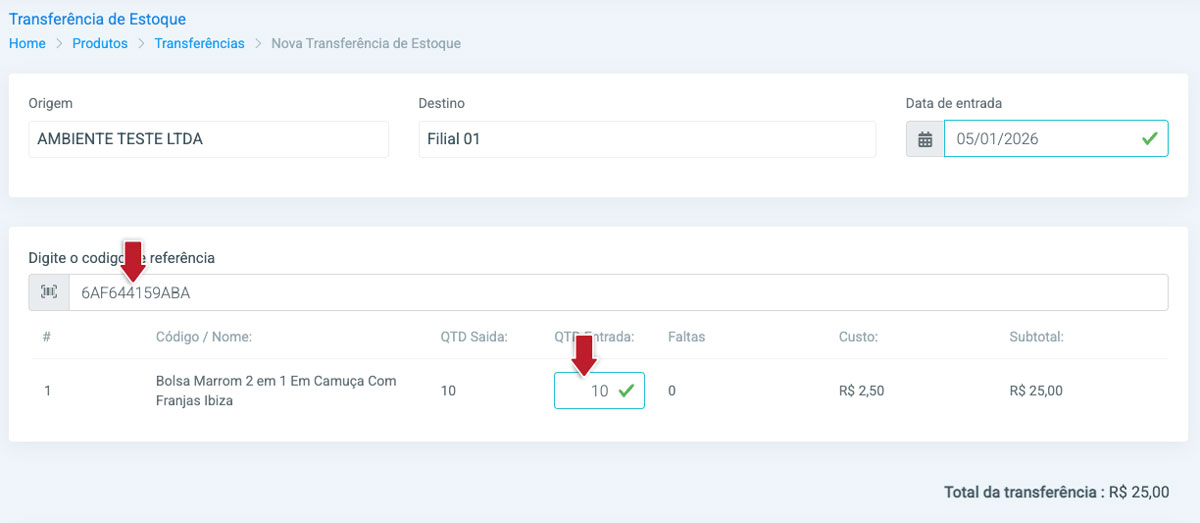
Passo 8 – Informar o código de referência
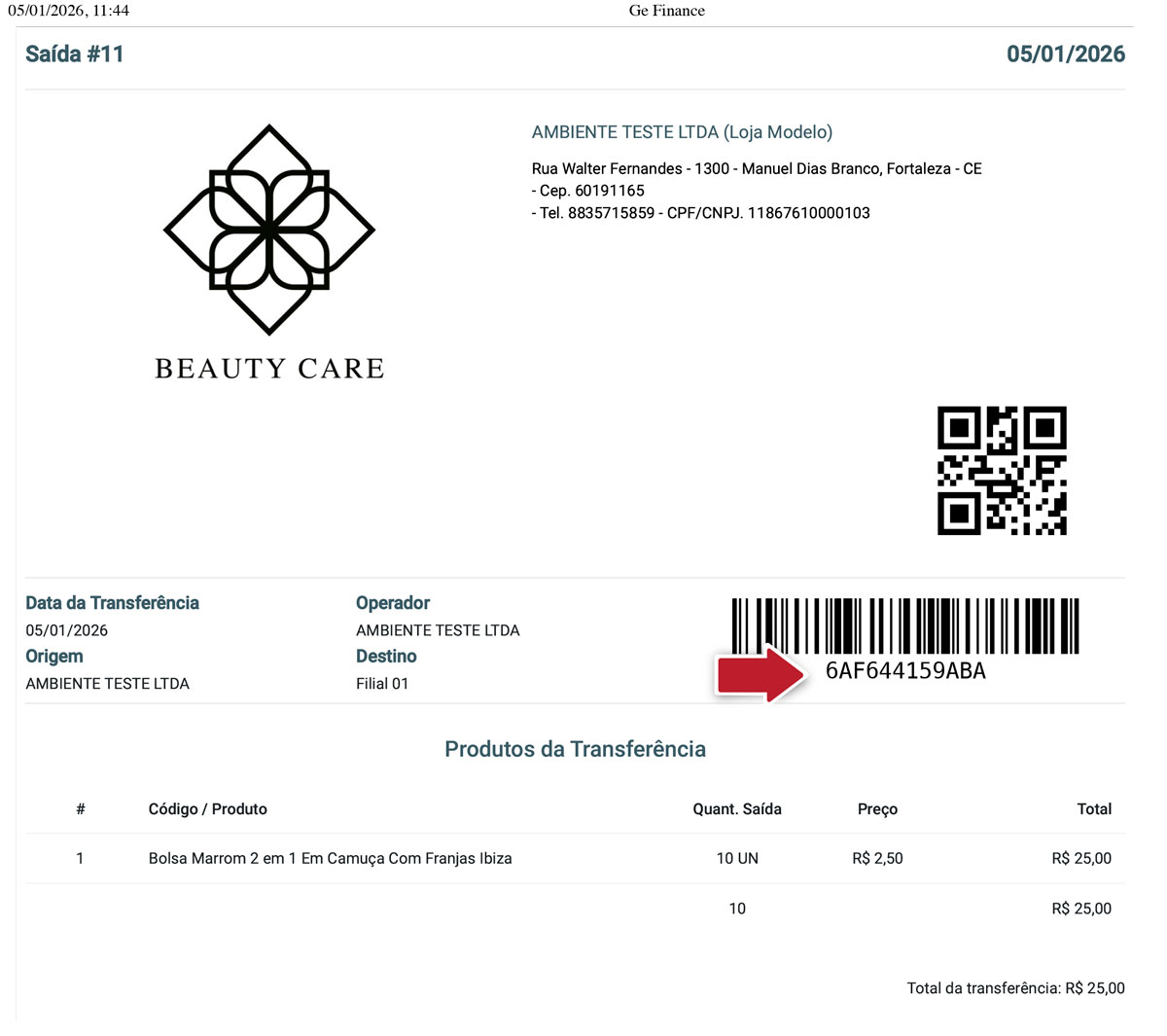
No campo Código de Referência, digite o código da transferência gerado na filial de origem.
Ao informar o código:
O sistema abrirá automaticamente a tela com os produtos transferidos.
⚠️ Risco ignorado por muitos: Se você não conferir os dados aqui, pode estar aceitando quantidades erradas ou produtos trocados.
Passo 9 – Conferir e salvar
Digite o localizador
Confirme os produtos
Verifique quantidades e valores
Clique em Salvar
✔️ Pronto. O estoque foi oficialmente recebido e registrado na filial de destino.
Ainda com dúvidas?
Fale com a gente pelo WhatsApp, clicando no ícone no canto inferior direito da sua tela.