Tudo o que precisa saber, num só lugar.
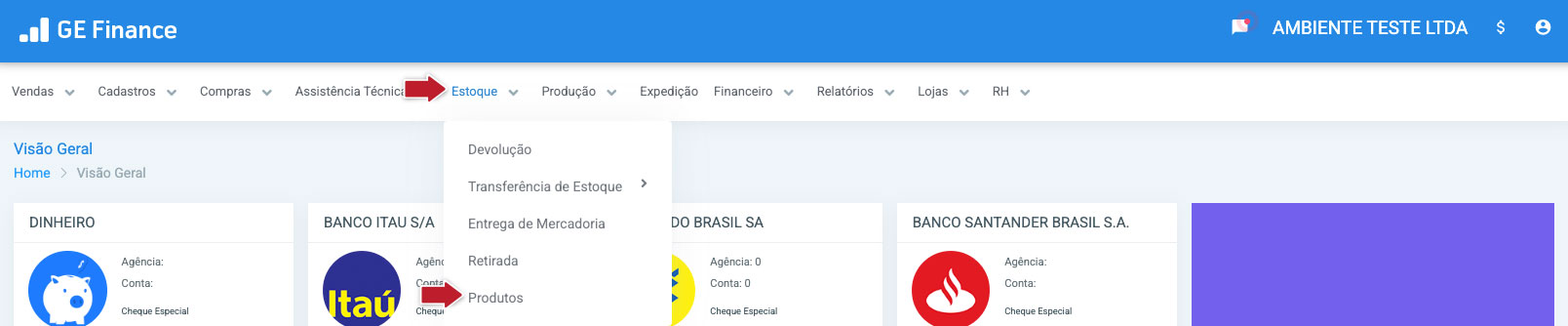
Vá no menu principal, vá até a seção Estoque.
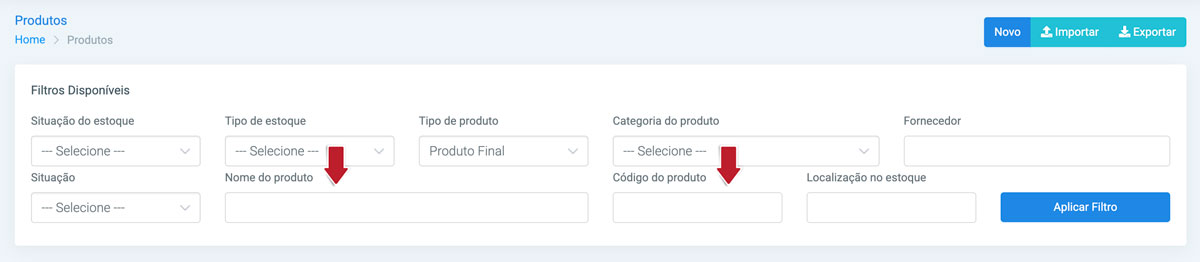
Utilize o filtro de busca para localizar o produto desejado.
Após encontrar o produto, clique no ícone de engrenagem (⚙️)
No menu que se abrir, clique em Estoque.
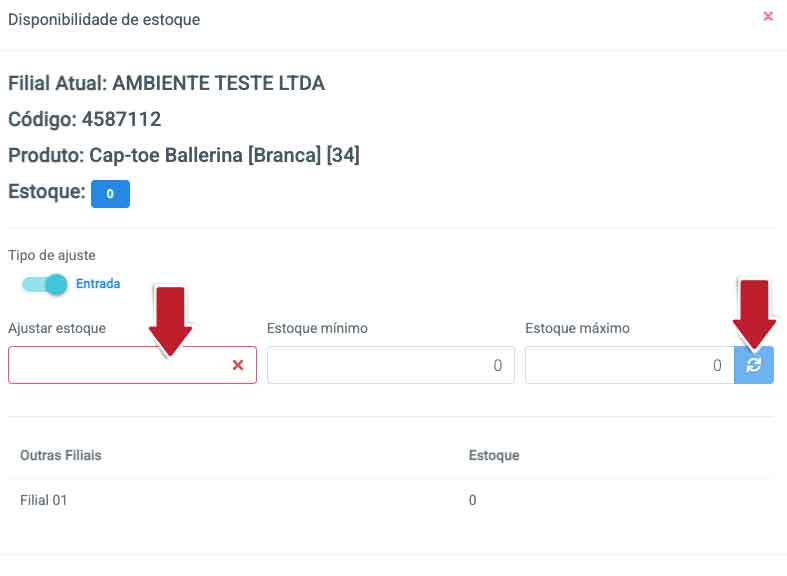
Será exibida a tela com as quantidades em ESTOQUE e as quantidades do produto em cada filial caso você possua filial.
Digite a quantidade de estoque que deseja adicionar ou ajustar.
Em seguida, clique no ícone de atualização (conforme a imagem) para salvar e atualizar o estoque.
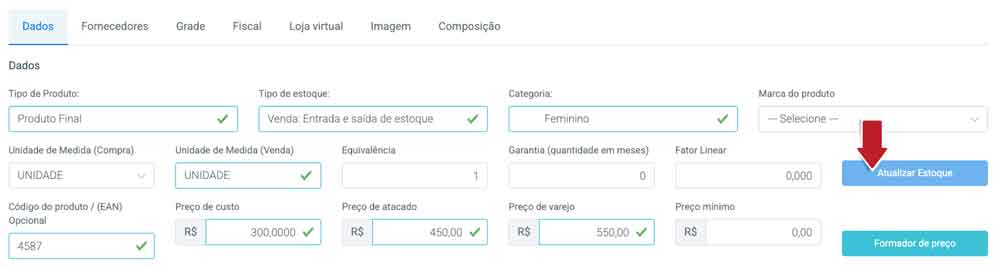
No menu que se abrir, selecione a opção “Editar produto”.
Na tela de edição, localize e clique no botão “Atualizar estoque”.
Ao abrir a tela de atualização, será exibida a tela com as quantidades em ESTOQUE e as quantidades do produto em cada filial caso você possua filial.
Pronto! O estoque foi atualizado com sucesso.
Ainda com dúvidas?
Fale com a gente pelo WhatsApp, clicando no ícone no canto inferior direito da sua tela.