Tudo o que precisa saber, num só lugar.
Para configurar corretamente um banner na versão mobile da sua loja, siga o passo a passo abaixo. Mas antes, atenção a este ponto importante:
⚠️ O sistema só aceita banners no formato e tamanho corretos.
Se tentar subir imagens fora dos padrões recomendados, o sistema não permitirá o envio. Essa regra existe para garantir a exibição adequada dos banners no site.
Clique aqui para baixar os templates em PSD
Clique aqui para ver os formatos ideais de banners e produtos
Passo 1:
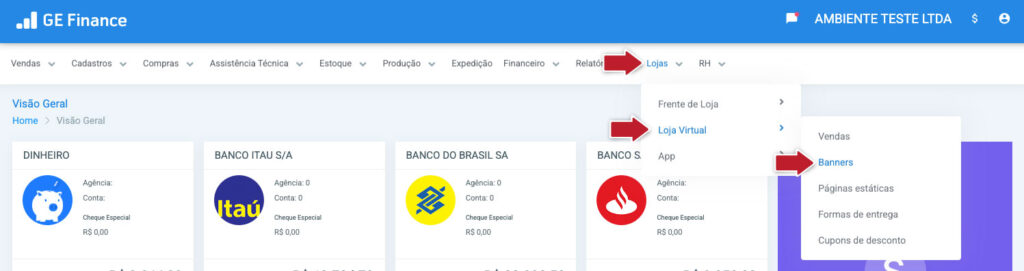
Acesse o menu:
LOJA > LOJA VIRTUAL > BANNERS
Passo 2:
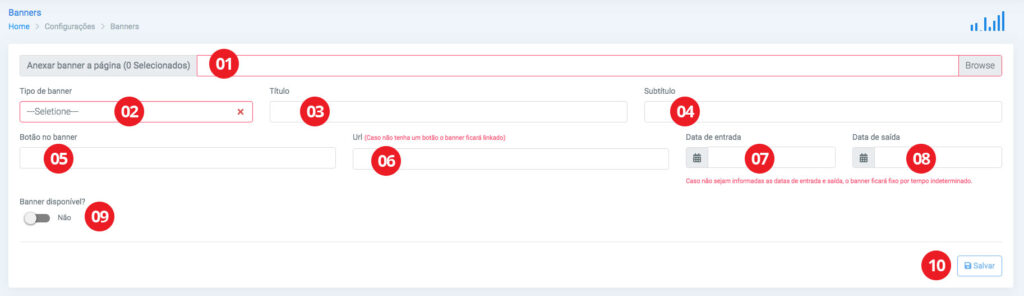
Na tela de configuração de banners, siga as instruções abaixo:
Selecione a imagem do banner no seu computador
Escolha o tipo de banner: Selecione BANNER MOBILE
Título do banner: Digite um nome para identificação interna
Subtítulo: (opcional) Use para reforçar uma mensagem ou campanha
Texto do botão: (opcional) Ex: “Compre agora”, “Saiba mais”
URL de redirecionamento: (opcional) Insira o link para onde o botão levará o cliente
Data de entrada: (opcional) Defina a data de exibição do banner no site
Data de saída: (opcional) Informe quando o banner deve sair do ar
Banner disponível? Marque como SIM para ativar ou NÃO para manter oculto
Clique em SALVAR para finalizar
Os campos título, subtítulo e botão (itens 3, 4 e 5) são opcionais.
Se deixá-los em branco, o sistema exibirá somente a imagem do banner.
Caso não informe data de entrada ou saída, o banner permanecerá ativo por tempo indeterminado, até ser excluído ou desativado manualmente.
Ainda com dúvidas?
Fale com a gente pelo WhatsApp, clicando no ícone no canto inferior direito da sua tela.
Suporte
suporte@getecnologia.com.br
Comercial
comercial@getecnologia.com.br
Financeiro
financeiro@getecnologia.com.br