Um bom controle financeiro é essencial para o sucesso de qualquer empresa. Entre as ferramentas mais importantes nesse processo está o Fluxo de Caixa, que permite acompanhar detalhadamente as entradas e saídas de dinheiro. Este manual apresenta como utilizar o Fluxo de Caixa no GE Finance, e como ele contribui para uma gestão mais eficiente e estratégica.
Compreendendo o Extrato do Fluxo de Caixa
O Extrato do Fluxo de Caixa oferece uma visão clara e detalhada de todas as movimentações financeiras da empresa.
Acesso ao Módulo
Acesse o sistema GE Finance com seu login e senha.
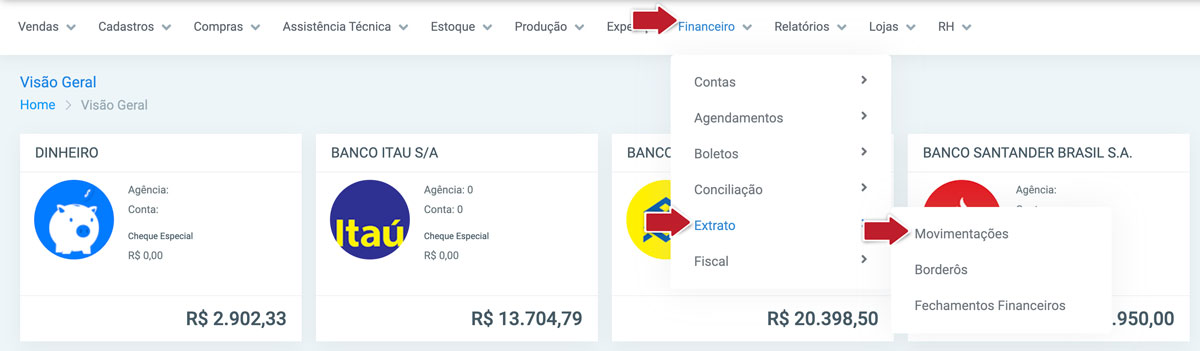
No MENU PRINCIPAL, clique em FINANCEIRO > EXTRATO > MOVIMENTAÇÃO.
Módulo de Movimentações
Finalidade
Permite o registro, consulta e gerenciamento de todas as receitas e despesas da empresa.
Navegação
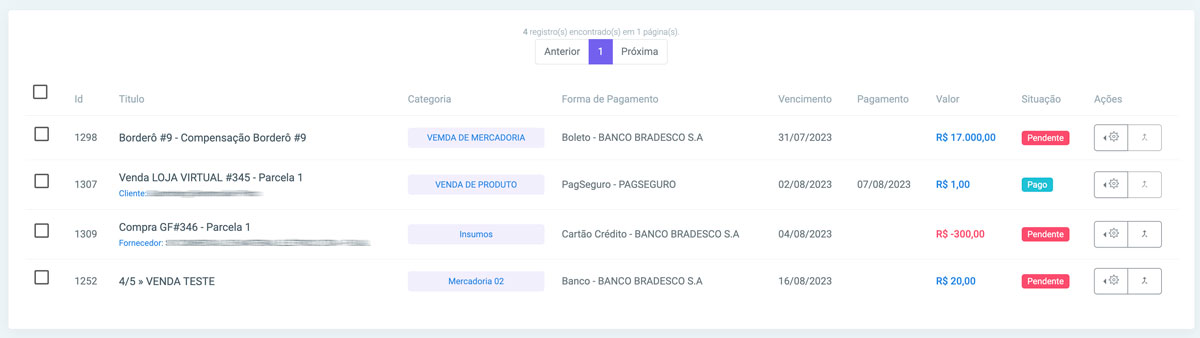
Ao acessar o módulo, será exibida a lista de movimentações com filtros localizados na parte superior da tela.
Filtros Disponíveis:
Filtro
Descrição
Tipo
Receita ou Despesa
Situação
Pago, A Pagar, Vencido ou Cancelado
Período
Data de vencimento ou pagamento
Forma de Pagamento
Dinheiro, Boleto, Cartão etc.
Centro de Custos
Área responsável pela movimentação
Categoria
Plano de contas vinculado
Banco
Conta bancária relacionada
Fornecedor / Cliente / Funcionário
Relacionado à transação
Descrição
Palavra-chave do lançamento
Aplicando o Filtro
Preencha os campos desejados.
Clique em “Aplicar Filtro”.
O sistema exibirá as transações de acordo com os critérios definidos.
Ações Disponíveis por Lançamento
Ao clicar no ícone de engrenagem ao lado de um lançamento, você terá acesso às seguintes funcionalidades:
Listagem deLançamentos
Coluna
Descrição
ID do Lançamento
Número único que identifica o lançamento no sistema.
Título
Nome do lançamento ou número da venda associada.
Categoria
Categoria do plano de contas à qual o lançamento está vinculado.
Forma de Pagamento
Nome do banco e a forma de pagamento escolhida (ex: boleto, transferência, cartão, etc.).
Vencimento
Data de vencimento do lançamento ou título.
Pagamento
Data em que o lançamento ou título foi efetivamente pago.
Valor
Valor total do lançamento.
Valor Pago
Valor que foi efetivamente pago no lançamento.
Situação
Indica o status do lançamento (Pago, Em aberto, Vencido, etc.).
Ações
Ações disponíveis para cada lançamento:
– Editar: Permite fazer alterações nos detalhes do lançamento.
– Definir como Pago: Marca o lançamento como quitado.
– Imprimir Fatura: Gera uma fatura referente ao lançamento.
– Emitir Recibo: Emite um recibo de pagamento.
– Emitir Nota Fiscal: Gera uma nota fiscal vinculada.
– Enviar por Email: Envia documentos relacionados ao lançamento por e-mail.
– Cancelar Registro: Cancela o lançamento, desconsiderando-o nas análises financeiras.
– Excluir Registro: Remove o lançamento permanentemente do sistema.
– Agrupar Lançamentos / Gerar Borderô: (ícone ao lado) Permite criar um agrupamento de títulos ou gerar um borderô para controle ou repasse bancário.
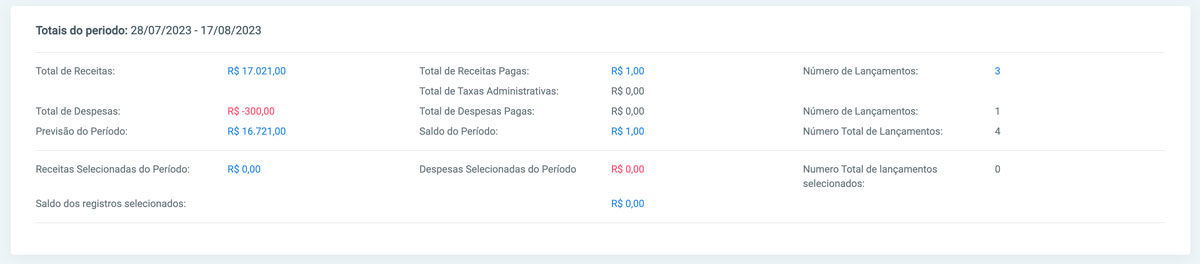
Totais de Período
Ao final do extrato, a seção “Totais de Período” exibe:
Total de Receitas
Total de Despesas
Resultado do Período (Receita – Despesa)
Essa área permite uma análise consolidada da saúde financeira do negócio no intervalo selecionado.
Recomendações Finais
Mantenha o fluxo de caixa atualizado diariamente.
Use os filtros combinados para análises específicas (ex: despesas por centro de custo).
Utilize os recibos e faturas para controle e documentação das transações.
Ainda com dúvidas?
Fale com a gente pelo WhatsApp, clicando no ícone no canto inferior direito da sua tela.